出品をする前に必ず「通貨」と「配送」の設定を行ないましょう。
「通貨」は米ドルがデファルと値として設定してあります。
もし通貨の設定を行なわないと、出品する商品の数値が全て米ドルで取引され、場合によっては通貨違いによって本来の価格と大きく違った売上になってしまいますのでご注意ください。
「配送設定」は出店者ごとに設定管理されます。
初めは何も設定されていませんので、他のメンバーが出品物を購入しようとしても「支払い配送」配送選択が行なえず、購入を確定することはできません。
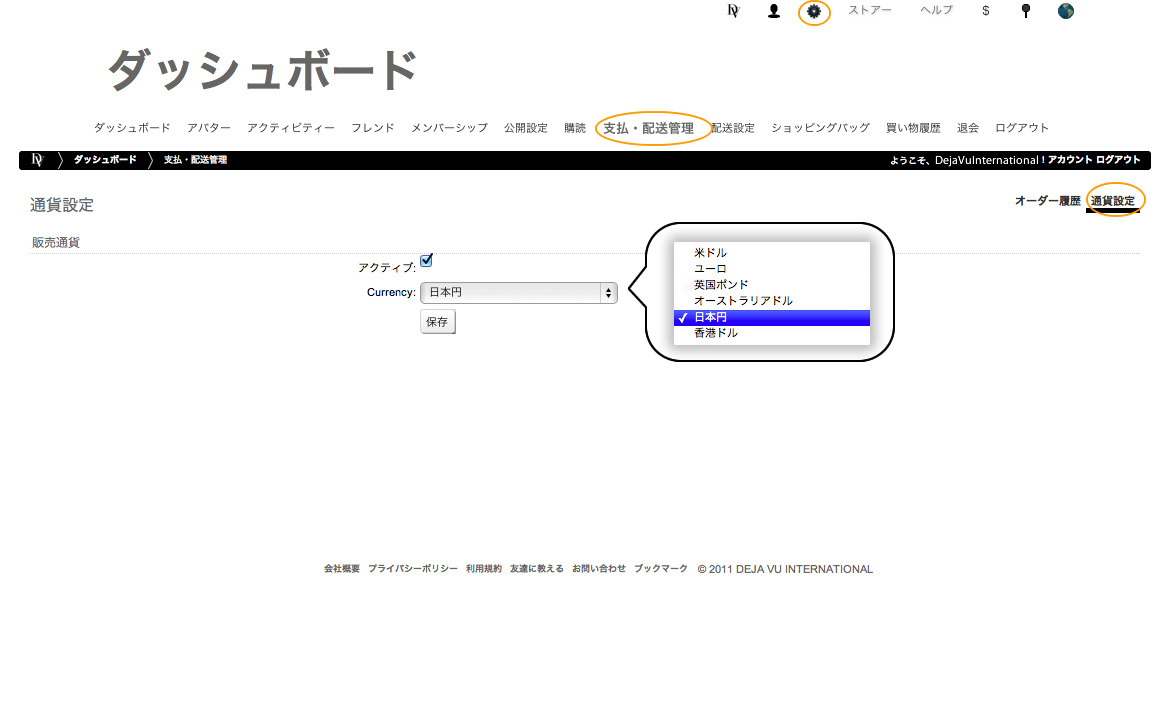
通貨の設定方法
通貨の設定は「ストアー通貨設定」で行ないます。
( ストアー通貨設定はダッシュボードメニューの「支払・配送管理」ページにある「設定」 からアクセス)
配送の設定方法
配送設定は「配送設定」で行ないます。
( 配送設定はダッシュボードメニューの「配送設定」 からアクセス)
配送料は決済方法と連動していますので、
受け付ける決済方法に配送を追加していきます。
例)クレジット決済のみを受け付ける場合は、「クレジット決済」ボックスに配送項目と値段を入力していきます。
クレジット決済と代引き決済
出品物の決済をクレジットか代引きかいずれの決済、または両方で受け付けることが可能です。
クレジット決済 = クレジット決済は商品購入時に決済が行なわれます。
代引き決済 = 代引き決済は商品が配達される時に配達業者が代金を回収します
希望する決済の配送入力欄に
「タイトル」= 配送受け付ける地域(国や都道府県名)や企画名(合計0000円以上お買上げの場合)を入力
「配送料」= 送料(手数料込み)の価格を入力してください。「無料」の場合は「0 (ゼロ)」を入力してください。
を入力し、入力ボックス左上のチェックボックスに「チェック」して、代引きボックスより下にある「Submit」ボタンをクリックしてください。

以上で全ての設定が完了しました!
11.03.2011


© 2026 DEJAVU INTL